Перекодирование видеофайлов операция часто необходимая, которая требуется по разным причинам, таким как: ваш видео- аудио- файл закодирован кодеком, который не поддерживается вашим внешним плеером, соответственно, он не проигрывается на двд-плеере. Или вам для создания видеоклипа требуется привести несколько видеофайлов к единым потоковым значениям, чтобы в последствии объединить их. Однако после перекодирования видеофайлы часто значительно теряют свое качество.
Перекодирование в два прохода позволяет кодировать видеофайлы, сохраняя их исходные качества.
Первый проход
Первым проходом VirtualDub будет собирать информацию о видеофайле.
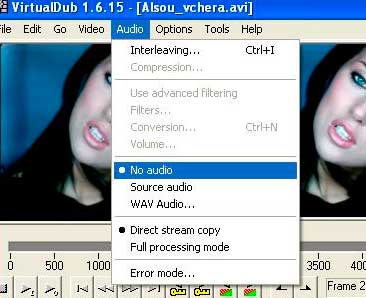
Чтобы не загружать процессор ненужной работой, можно отключить обработку аудиопотока.
Для этого требуется открыть закладку Audio(Аудио) > No Audio(Без аудио)
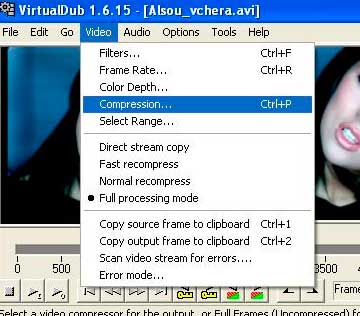
2. В закладке Video(Видео) выбираем > Full processing mode(Режим полной обработки) и кликаем по Compression(Компрессия)
3. В открывшемся окне, выбираем кодек, например DivX (этот кодек наиболее стабильный и совместимый с большинством внешних плееров).
DivX — кодек стандарта MPEG4. С 5-ой версии стал платным (для кодирования). С выходом DivX 6.8 поддерживает разрешение FULL HD.
Жмем Configure(Изменить)
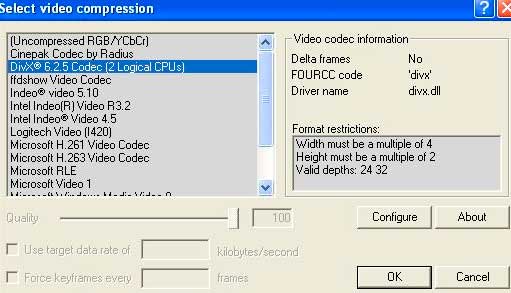
Чтобы обнаружить нужный вам кодек предварительно поставьте K-Lite Codec Pack
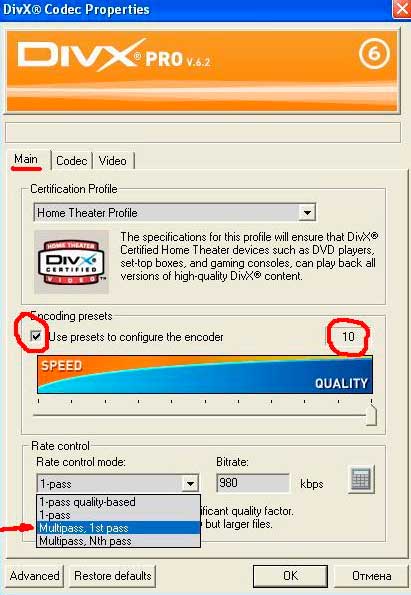
4. В закладке Main ставим галку на Encoding presits и двигаем ползунок в сторону Quality, чем правее бегунок, тем качественнее будет видео, но увеличится его вес и время кодирования.
В окошке Bitrate выбираем нужный битрейт для видеофайла.
Чем больше битрейт, тем выше качество, (это касается всех медиафайлов). Хорошие результаты начинаются с отметки выше 700. Хотя, можно достичь неплохих результатов даже кодируя с меньшим битрейтом.
Выбераем в Rate control mode > Multipass, 1-st pass
5. Нажимаем «ОК», затем File(Файл) > Save as AVI(Сохранить как AVI)

Созданный Файл является информационным и хотя он имеет расширение *.avi, при его просмотре в плеере будет виден только чёрный экран. Мы создали его для того, чтобы во втором проходе данные читались именно из него.
Второй проход
1. Сначала настраиваем параметры кодирования AUDIO:
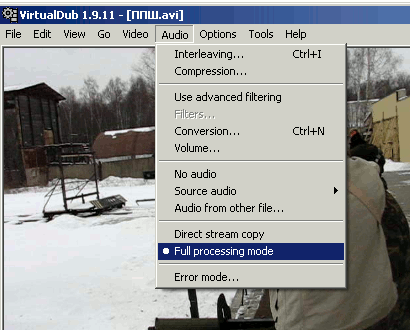
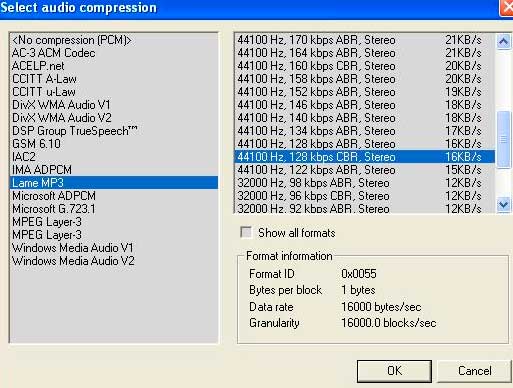
Отмечаем Full processing mode(Режим полной обработки), Sourse audio(Исходное аудио), жмём Compression(Компрессия).
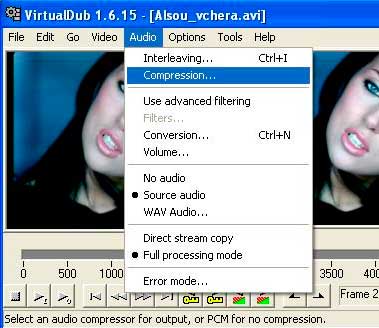
Выбираем нужный кодек. Для сжатия с последующим пониманием плеерами можно выбрать Lame MP3, для более качественного, но наиболее тяжелого — NO COMPRESION (PCM)(без сжатия)
Битрейт выбираем в зависимости от того, игровой или музыкальный клип\фильм\сюжет мы кодируем.
Если игровой, то битрейт 128 CBR (ниже — могут начаться проблемы с синхронизацией потоков), если музыкальный — 192 CBR или выше.
Помним: Чем больше битрейт, тем больше места занимает аудиопоток и тем меньше места остаётся видеопотоку. Жмём «ОК».
2. В закладке Video(Видео) выбираем > Full processing mode(Режим полной обработки) и кликаем по Compression(Компрессия)
3. В открывшемся окне, выбираем кодек, например DivX (этот кодек наиболее стабильный и совместимый с большинством внешних плееров).
Жмем Configure(Изменить)
4. Закладка Main, выбираем в Rate control mode > Multipass, N-th pass
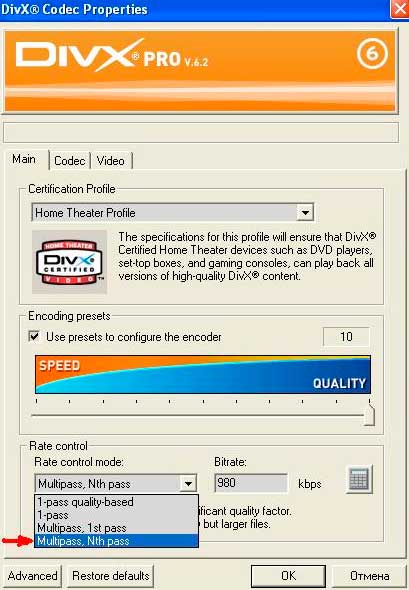
Нажимаем «ОК».
5. Нажимаем «ОК», затем File(Файл) > Save as AVI(Сохранить как AVI)

Задаём имя клипа и жмём «Сохранить».